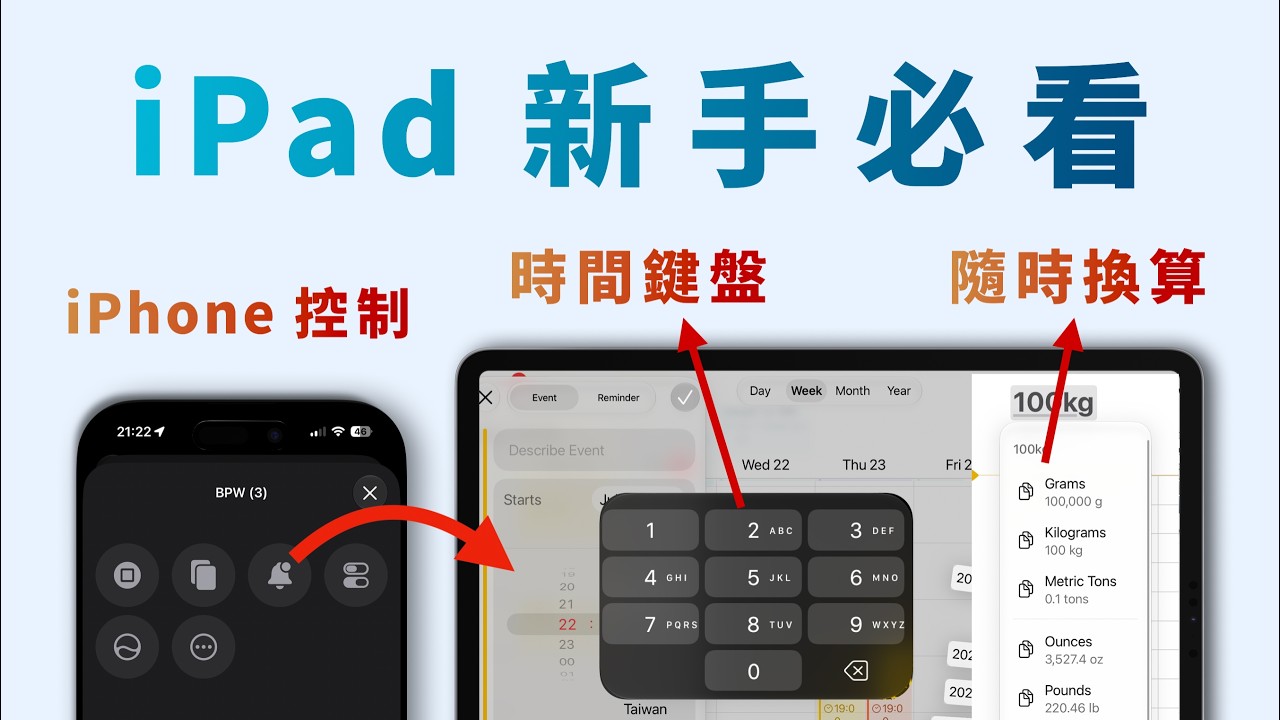
「新手必看」你不知道的iPad 12個功能!?iPhone 能控制iPad!Apple Pencil隱藏手勢、單位換算《BPW
254 segments
哈囉大家好
歡迎來到 BP 評科技
我是 BPW
很多人買了 iPad 之後
還是會用 iPhone 或者 MacBook 的思維去使用它
所以今天我想要跟大家分享
我這多年來使用發現的一些隱藏功能
希望可以幫助你在使用上面更有效率
首先第一個
我們就來講到
這支 Apple Pencil
我們在使用 Apple Pencil 很常畫圖或是做筆記
那我們最常用到的一些圖形
比如說像是箭頭
那你看我們畫箭頭的時候它通常都會長這個樣子嘛
那其實畫箭頭它有一些更快速的快捷鍵
有時候會這樣子畫
然後去慢慢把它變成箭頭
但其實有個更快的方法
我們只要這樣子一來一回
你看這樣子箭頭馬上就畫出來了
我們用不同的筆刷也是一樣
一來一回
你只要停留一下它的箭頭就畫好
所以這個是目前箭頭使用上最快的快捷鍵
那第二件事情就是我們有在畫圖的時候很常畫錯
比如說欸
我這個圓沒畫好
那我們這樣子是不是就要拿
橡皮擦去把它擦掉重新畫
那其實呢我們在畫錯圖的時候
我們只需要一直這樣重複畫圈
然後你再停久一點
它還是可以一樣變成正確的圖形的
所以大家畫錯的時候不要急著去把它擦掉
就直接繼續畫就好了
然後橡皮擦的部分
你看我們剛剛這樣子要慢慢擦很久
所以在橡皮擦的地方
大家在這邊可以去點擊這個物件橡皮擦
然後你看我們這樣一擦
就可以把物件全部都擦掉了
接著第三個我們來講到
Apple Pencil 可以快速啟用簽名檔
我們都知道
如果你是購買新的 Apple Pencil Pro 的話
它有這個捏一下的功能
那捏一下這個功能它通常都是去讓你召喚一些快捷鍵
比如說像橡皮擦、筆刷不同顏色等等的
其實簽名檔的話也可以在這邊找到
我們捏一下之後
我們點擊這個三個小點點
然後大家就可以在這邊看到這個就是簽名檔
然後就可以找到我們自己的簽名檔
那此外呢
它可以立刻對這個簽名檔做編輯
我們可以去調整它簽名檔的顏色
然後更厲害是可以直接去調整簽名檔的粗細
你看我們這樣子很快速就可以做好一個簽名檔
然後馬上簽署好我們的文件了
講完 Apple Pencil 之後
接著我們來
講到檔案管理
檔案 App 其實是一個很好使用 App
但是大家可能比較少去接觸它
所以我這邊來介紹幾個功能
那我們一打開檔案 App 就可以看到右上角
這邊我們就可以去分類檔案
我們可以分成一般的圖示
一般的列表
然後以及它直條式的顯示
它就可以看到一層一層它底下是什麼
那我自己最常用其實是列表模式
它可以看到最多的資訊
內容最完整
然後你這邊可以去按照它類別做區分
或者按照日期
按照檔案的名稱
這邊你都是可以去做調整的
但我最想跟大家介紹的功能是
我們現在只要拖移的方式就可以把它變成最愛
比如說我這個
讀書帳模板這個檔案我們只要這樣子拖移過去
你這樣每次打開檔案的時候
就可以快速的去點開我的這個資料夾
接著第二個檔案管理功能也是我非常喜歡的
叫做保持下載
我們有時候有一些很常用的檔案
然後每次把它點開之後呢
它都要重新再進行下載動作
那現在呢
我們只需要去長按這份檔案
然後它這邊就有一個保持下載
那這樣子我們未來在開啟這個檔案之後呢
它就不會再次自動的上傳到 iCloud 裡面
我們就可以馬上的使用它
第三個我非常喜歡的功能是預設開啟的 App
你看我們有時候要點開一個圖片或是影片
它就是固定開啟這個預覽功能
但是我就是不想要用預覽程式去把它打開啊
那我們這時候怎麼做呢
那很多人會直接這樣子點擊
open with Procreate 去打開它
但是這樣子你下一次再點擊同一個檔案的時候
它並不會有任何的改變
所以呢我們如果要去改變它預設開啟的 App
事實上我們需要這樣子長按之後
去找到這個取得更多資訊
然後在這邊它就寫預設用什麼東西去開啟
然後我們在這邊做調整就可以了
所以比如說好
我們這次調整成 Image Playground
然後它就會說欸
你是所有的 JPG 檔
都要用 Image Playground 打開
還是只有這個檔案
那我們這邊就可以自己去做選擇
所以你看我們這樣下一次打開之後
就可以直接開啟 Image Playground
比如說像是我
的 YouTube 影片啊我平常常用的影片
我就可以去把它改變它開啟的地方
比如說我們就直接改成 LumaFusion
不要用 iMovie
然後未來是所有的 MP4 檔案
它都會這樣子打開
所以你看到我們現在隨便點另一個檔案
它就會直接幫我開啟 LumaFusion 了
最後一個
如果你有一些常用的檔案
你想要直接在你的 iPad 上面
一打開就看到它的話
那你可以直接把它新增到下方的 Dock 當中
我們只需要長按這一份檔案之後
然後點擊新增到 Dock 當中
然後大家就可以看
我們就可以在 Dock 看到這個檔案了
然後它這邊就可以有不同的排列方式
那長按之後你可以去設定它的排列方式
比如說想要用這樣子格式的排列
或是剛剛像這樣的一長條的排列
你都可以在做進一步的設定好
接著第三個部分我們就來講到鍵盤
那鍵盤的話其實它有很多的快捷鍵可以使用
我們就特定講幾個我覺得比較好用的功能
比如說像在我們英文鍵盤裡面
我們上面可以看到它這邊有灰色的小數字
那其實我們就是用手指頭這樣子往下滑一下
就可以去打其他的字了
所以你就不需要去點擊切換語言的地方
然後你再去點一二三四五六七
那這個就是看每個人的習慣怎麼做
第二個功能我覺得更厲害
相信大家都知道鍵盤長按空白鍵之後
它就可以變成觸控板了
我們就可以快速的去找到我們要選取的
字的這個位置在哪裡
那其實我們如果要選取特定範圍的字的話
我們這樣子長按之後
好假設說我們找到最佳化
「最」前面這個字
用手點擊一下鍵盤
看我們這樣子就可以從這個字首開始去選取了
然後我們就可以很完整的去選好這個字的範圍
因為像是以前我們在使用的時候
你看我們這樣子點擊
然後再這樣子選取
其實非常的不好用
我很常覺得選錯字或者選了太多字
所以大家就可以善用一下這功能
我們只需要用我們的空白鍵
然後去找到我們的字首
接著呢我們手點擊一下
然後往右一滑
手放開就可以選好我們的字了
那除了 Apple Pencil
檔案管理
跟鍵盤之外
我最後還有三個
厲害的功能
想要跟大家分享
比如說我們在打字的時候打到有單位的字
好
這時候呢我們選取這個字好
這時候我們選取之後
大家有看到嗎
它這邊就會自動的去幫你做換算
你看這邊就 convert
它就跟你說欸
20 oz 大概是 0.57 公斤
所以我們要去進行單位換算的時候
我們就可以非常快速的打字
而且不限於備忘錄
比如說好
我們在這邊打
它也可以馬上進行換算的動作
然後第二個功能講到我們時間的設定
通常我們在設定時間的時候
它都會出現這種時間滾輪嘛
所以我們有時候幾點幾分
我們就是要這樣子去設定這個滾輪
告訴大家其實有個更快的方法
我們只需要這樣子點一下它
就直接出現數字的鍵盤
比如說 5 點 08 分
我就打 1708
這樣子我就設定好了
我就可以按打勾
那在其他的 App 也是一樣
比如說像是時鐘 App
我們要去設定鬧鐘的時候
它有出現這個我們也是一樣點一下
然後我們就可以快速去設定我們的時間了
那最後一個功能的話就要來用到 iPhone
告訴大家其實 iPhone
可以直接快速的控制我們的 iPad
我們找到輔助使用之後
我們往下滑
我們看到這邊有一個叫做
Control Nearby Devices
就是你可以去控制附近的裝置
你只要點下去之後
它就會去幫你找你附近有什麼裝置
那像是我這台 iPad
你看我們現在就連接上了
所以比如說我現在要點多工處理
通知中心
控制中心
甚至是直接啟用 Siri
或是有其他更多的快捷鍵
我們都可以使用
比如說我現在可能正在簡報或者正在展覽裡面
然後我正在播放影片
那這時候呢我就可以去快速的用 iPhone 切換下一支影片
上一支影片
那這個對我們手邊沒有辦法
馬上碰到 iPad 時候
就可以快速的用 iPhone 去控制它
而且這件事情是不需要經過任何許可的
所以你 iPad 就算離你有一小小段的距離
你也可以馬上去操作它哦
所以以上就是關於我這段時間使用 iPad 以來
我覺得一些比較有效率的方法
就分享給大家
之後的影片我也會針對
iPadOS 27 來分享它全新的手勢
以及基礎設定教學
我們就等待九月的發表會
以及正式版的 iPadOS 27 吧
我們就下次影片見
大家再見
比如說我現在可能正在簡報或者正在展覽裡面
然後我正在播放影片
那這時候呢我就可以去快速的用 iPhone 切換下一支影片
Ask follow-up questions or revisit key timestamps.
這部影片分享了多項提高 iPad 使用效率的隱藏技巧,涵蓋 Apple Pencil 的繪圖與簽名快捷鍵、檔案 App 的高效管理功能(如預設 App 設定與下載保持)、鍵盤的文字選取與單位轉換技巧,以及利用 iPhone 遠端控制 iPad 的實用功能,旨在幫助使用者擺脫傳統電腦思維,更靈活地運用 iPad。
Videos recently processed by our community