HomeVideos

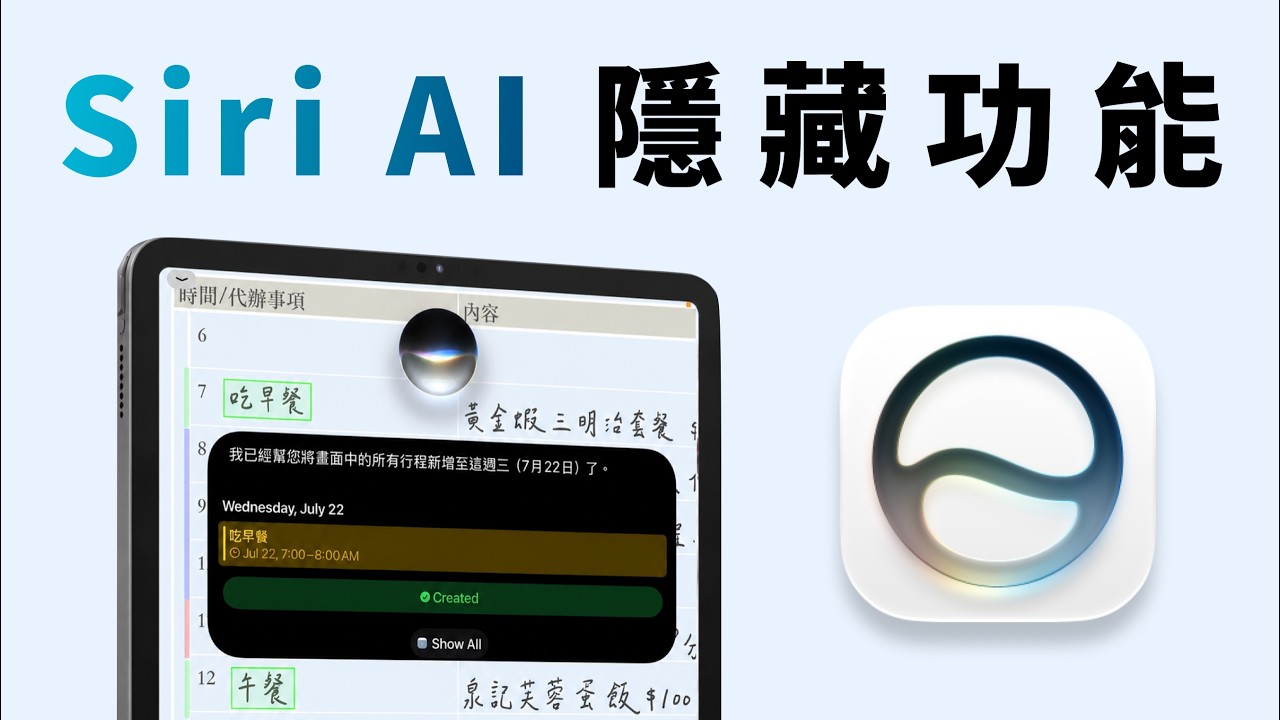
Siri AI 終於變聰明了?iOS/iPadOS 27 實測:不用動手就能完成 10 件複雜工作!ft.HIPPORIZZ 河馬引力

Now Playing

Siri AI 終於變聰明了?iOS/iPadOS 27 實測:不用動手就能完成 10 件複雜工作!ft.HIPPORIZZ 河馬引力

Transcript

316 segments

0:08

例如 brighten the photo

0:10

它就會自動打開照片編輯器

0:12

然後幫你把曝光、飽和度這些亮度全部都調整好了

0:16

哈囉大家好

0:17

歡迎來到 BP 評科技

0:18

我是 BPW

0:19

六年前我拍了一支 Goodnotes 完整教學的影片

0:22

到現在仍然是本頻道觀看最高的影片

0:25

六年過去

0:26

AI 發展突飛猛進

0:27

過去的我們是被動的寫筆記

0:29

但從 iPadOS 27 開始

0:32

Siri AI 進化到能夠理解我們整台 iPad 的所有資訊

0:36

手寫行程

0:36

Siri 直接幫你放入 Apple、Google 的行事曆

0:39

發好會議的邀請、整理好手寫的筆記

0:42

直接發信給教授、把多份檔案重新整理成一個新的簡報架構

0:46

做出電子手帳能使用的貼紙

0:48

這兩週使用下來

0:49

我幾乎不用打開一堆 App

0:51

Siri 就可以幫我做到

0:53

傳 LINE 、訊息、Mail、加入行程、整合不同檔案等等的功能

0:58

這個就是 iPadOS 27 的全新架構

1:00

螢幕感知加上個人資訊理解

1:03

加上跨 App 的能力

1:04

都會在今天這部影片詳細的告訴大家

1:06

它的應用有哪些

1:15

首先我們來講到螢幕感知功能

1:17

螢幕感知就是 iPad 它能讀取範圍內的資訊

1:20

第一個應用我們來講到手帳

1:22

加入行事曆

1:23

這功能是我多年以來一直想要的功能

1:26

以前我們寫完電子手帳的資訊

1:28

如果要變成可以提醒的資訊的話

1:30

永遠都需要重新再手打一次

1:31

到 Google、Apple 跟 Notion 的行事曆當中

1:35

有了 iPadOS 27 結合 Siri AI 之後

1:38

現在你只要寫完手帳

1:39

以我 BPW 的週曆為例

1:41

你只需要對 Siri 說

1:43

幫我把畫面中的行程加入行事曆

1:46

它就直接透過螢幕感知的功能

1:48

加到 Apple 的行事曆

1:50

更厲害的是

1:50

如果你在日曆的頁面我設計手帳

1:53

它後面有更多行程的細項

1:55

這時候我們再請 Siri 加入一次行程

1:57

它也會一起把這一些細項加到行事曆

2:00

後面的備註

2:01

這個省下的時間真的是太多了

2:03

我不管是行程名稱、行程的時間、地點、備註

2:07

全部都可以透過螢幕感知的功能

2:09

直接全部把我加到 Apple、Google 的行事曆當中

2:12

所以 2027 年的電子手帳

2:14

我也會配合 Siri AI 來做出全新的設計

2:17

大家敬請期待

2:18

去年當兵真的是沒有做的很好

2:20

所以今年我會好好努力

2:22

這個應用

2:22

手寫筆記變成專業格式這兩週使用這個功能之後

2:26

我覺得 Goodnotes 危險了

2:28

Goodnotes AI

2:29

它最大的幫助就是可以直接理解我們的筆記內容

2:31

圈選一下

2:32

請 AI 解答

2:33

但是現在用 Siri AI 可以做到幾乎一樣的事情

2:37

Siri AI 它的視窗是可以移動的

2:39

所以你在問答的時候

2:40

它也不會遮擋住原有筆記的畫面

2:42

你可以做的事情很多

2:44

你可以直接請 Siri

2:46

把你的手寫筆記整理成報告的格式、心得表格

2:49

甚至直接幫你放進備忘錄當中

2:52

就是你可以直接複製文字放進 Notion 做標記

2:55

然後再轉成 PDF 檔

2:56

那如果你想要使用圈選的功能話

2:58

你只需要用螢幕截圖

2:59

搭配 Apple Pencil 圈選特定的地方

3:02

它就可以馬上幫你進行 Google 搜尋

3:05

比筆記的解釋

3:06

因為目前 iPad 它

3:07

只能去讀取螢幕範圍上面的內容

3:10

那跟 Goodnotes 相比之下還是有差異的

3:12

Goodnotes 的好處就是它可以去理解整份檔案

3:15

假設說這個檔案一百頁

3:16

它就可以直接理解

3:17

但是 iPad 在 Goodnotes 裡面螢幕感知功能就要取決於 App

3:21

像是在 Goodnotes 裡面

3:22

它就只能讀取單一的頁面

3:24

除非像是在 Apple 內建的 Pages、Keynote 檔案等等的內容

3:27

它才可以去完整地了解所有檔案

3:30

所有文字的細節有什麼

3:31

所以目前大部分的 App

3:33

它都只能理解螢幕內的內容

3:35

超出距離範圍

3:36

它就無法讀取

3:37

第三個螢幕感知的應用

3:39

我們講到聲控修圖

3:40

如果你想要對一個圖片進行簡單快速的調整

3:43

你只需要對 Siri 說出你的需求

3:46

但因為目前只有英文版

3:47

所以我們用英文來做測試

3:49

例如 brighten the photo

3:50

它就會自動打開照片編輯器

3:53

然後幫你把曝光、飽和度這些亮度全部都調整好了

3:57

真的是超神的

3:58

在你如果有時候不想要很麻煩的去調一張照片

4:01

你想要請 AI 幫你快速調下

4:03

只需要跟它講一句話就好了

4:04

我所想像的聲控時代終於快要來了

4:08

講完第一個架構螢幕感知功能

4:10

接著講到 Siri AI

4:11

第二個大架構

4:13

個人資訊理解

4:14

這個資訊理解

4:15

它不管是對照片檔案

4:17

各個 App 的資訊

4:18

App Intent 的功能

4:19

甚至是錄音檔

4:20

你都可以直接用自然語言去溝通

4:23

它就可以幫你找到最符合內容

4:24

然後傳送給你

4:25

比如說單純的個人資訊搜尋

4:28

可以去尋找我彈鋼琴的影片

4:30

尋找我去綠

4:30

島玩的沙灘照

4:32

尋找我在騎車照片

4:33

或者說我要尋找某一個備忘錄的內容

4:36

尋找行程的名稱

4:37

全部都可以找到

4:39

有了這些個人資訊之後呢

4:41

我們就可以去整合過去的資料

4:43

去做出一個新的闡述

4:45

比如說我最近很常去演講

4:46

那我最近想要把一個 Claude 工作流的演講

4:49

以及一份 iOS 簡報的演講

4:51

我想把整合這兩份內容做成一個全新的演講內容

4:55

那我就只需要跟 Siri 說幫我尋找這兩份簡報

4:58

我想要結合這兩份內容做成一個全新演講主題

5:02

這個主題是如何用 Claude 來開發 iOS App

5:05

我只需要將講完之後呢

5:06

它就馬上自動幫我去調用檔案裡面

5:09

備忘錄裡面有沒有這些我的演講內容

5:12

過去的演講內容

5:13

它就馬上幫我整合好一個新的簡報架構

5:16

以及演講的檔案

5:18

不只文字、手寫、照片

5:20

它甚至連錄音檔都可以找到

5:22

我有天就很無聊來測試一下

5:24

我就問它說欸

5:25

你可以幫我找一下我有沒有拍攝過淡江大橋的這個錄音檔

5:28

我想要把它拿出來進行重製

5:30

結果沒想到它就幫我找到我之前去錄的逐字稿

5:33

所以表示它可以完全去理解逐字稿裡面的內容

5:36

但是當我要進一步讀取的時候

5:38

它就跟我說我需要自己去裡面看

5:40

它的 summary 跟逐字稿

5:41

Siri AI 是不能直接幫我整理的

5:44

所以它還是會有一些些的小缺陷

5:46

就是它目前能夠理解

5:47

能夠找到你的內容

5:49

但是還沒有辦法到這麼完整知道所有的細節

5:52

在進入第三個架構

5:53

之前我們先用一分鐘感謝

5:55

我的合作廠商 HIPPORIZZ 河馬引力贊助這支影片

5:58

大家有發現嗎

5:59

今天各個功能都圍繞著 Apple Pencil

6:02

Siri AI 再聰明也找不到你掉在車上的那支筆

6:05

所以我換上了 HIPPORIZZ 河馬引力的

6:08

Origo 晶透筆槽防摔殼

6:10

筆槽設計

6:10

Apple Pencil 完整進去

6:12

永遠不怕 Apple Pencil 沒電

6:14

面蓋內外層都是防潑水

6:15

表面還多了一層鍍膜

6:17

什麼概念

6:18

連咖啡漬都是一沖就掉

6:20

哇哈哈哈

6:26

欸完美的很完美欸太好了

6:28

你們欸這邊這邊再擦一下

6:30

哈哈哈好

6:32

再拍一下

6:33

哇斯巴拉西

6:34

可以可以

6:36

欸對

6:36

擦一下就能恢復乾淨

6:38

每天帶著跑的人就知道這件事情有多加分

6:41

背板是全透明的

6:42

露出 iPad Air 最好看的藍色

6:44

多角度站立

6:45

美國軍規防摔等級

6:47

深灰、大象藍、星光紅、紅鶴粉、薰衣草紫五個顏色任你挑選

6:52

搭配市場上最輕最小 67 瓦三孔快充 Chargo 67 W

6:57

重量只有 93 克

6:58

體積小到比原廠 18 瓦的充電頭還小

7:01

一顆頭同時充 iPad、iPhone 跟 Apple Watch

7:05

圖書館搶到一個座位等於搶到三個

7:07

全球電壓

7:08

配的 Cavo 編織線

7:10

240 瓦

7:10

20 Gbps 傳輸

7:12

自帶磁吸收線不煩惱

7:14

iPadOS 27

7:15

這次外接硬碟最高速度提升五倍

7:18

你需要一條跟得上的線

7:20

連結跟優惠放在資訊欄

7:22

第三個架構我們來講到最厲害的

7:24

就是跨 App 這件事情

7:26

我們剛剛前面所講的所有功能

7:28

它都可以衍生成跨APP的用法

7:31

比如說我們剛剛已經把電子手帳它可以變成 Apple 的行事曆

7:34

這它就是一個跨 App 的過程

7:36

那我們可以進一步再請 Siri 把這個東西

7:39

我們可以進一步把請 Siri

7:41

把這些特定的行程直接發會議邀請發給特定的 Gmail 帳號

7:46

那你們這樣子就可以一起進行開會

7:48

或者它對方就可以收到會議連結的邀請

7:50

你只需要在 Siri 裡面甚至是只要聲控就可以完成這所有的事情

7:55

或者我們剛剛用了個人資訊理解的功能

7:57

我們可以把特定的照片影片找出來

8:00

這時候呢你可以直接請 Siri 把這個照片影片傳 Message 傳 LINE

8:04

直接傳給特定的人

8:06

但是目前經過我測試之下

8:07

LINE 它只能傳純文字

8:09

但是訊息 iMessage 的話

8:11

它是可以傳影片圖片以及各種檔案的

8:14

所以內建的 App 它的 AI 的聰明程度還是有差的 第三

8:18

寫好了作業報告

8:19

你可以存進備忘錄裡面

8:21

然後再請 Siri 把這份備忘錄裡面的內容發 Mail 給教授

8:25

給你需要的人

8:26

給合作夥伴

8:27

然後這時候你就看到你的 App 它就自動在操作

8:30

自動打開了

8:32

講完 iPadOS 27 三個核心架構之後

8:34

第四個我想要來分享生成式 AI

8:37

我們都知道今年 Siri AI 是使用 Gemini 蒸餾而成

8:41

所以它不管是在製作貼紙、更改圖片文字以及更改背景圖片

8:45

它的能力都提升了很多

8:47

第一個製作貼紙就跟我們在使用電子手帳跟 iPad 做筆記很息息相關

8:52

我就跟 Siri AI 說

8:54

我想要製作行事曆的基本貼紙素材庫

8:57

包含天氣、便條紙等等的內容

8:59

每個內容各自幫我生成六個不同的顏色

9:02

飽和度不要太高

9:03

偏莫蘭迪色系

9:04

然後背景可以直接用全白或是去背

9:07

讓我直接放進 Goodnotes

9:08

大家看一下

9:09

它馬上就生成出這個完整的貼紙包

9:11

我就可以直接用在我的電子手帳當中

9:14

第二個應用更改圖片文字

9:16

我不管是要更改圖上的數字、標價、新增標題

9:20

在圖上新增備註

9:21

比如說大家可以看到這個好市多的標價

9:23

我把它更改了

9:24

或是我在淡江大橋加了一個備註

9:27

它就寫淡江 Bridge 這個英文

9:28

那為什麼沒有寫中文呢

9:30

就是因為目前它中文的辨識能力還是極差

9:33

所以如果你圖片想要更改中文的文字的話

9:35

還是建議大家直接使用 GPT、Gemini

9:38

它的效果會來得更好

9:40

第三更改圖片背景

9:41

比如說一張照片

9:42

我可以直接把它修改成背景

9:44

在蘋果專賣店

9:45

類似精品店的感覺

9:47

它可以保留我的人像

9:48

直接把背景進行一個全新的修改

9:50

最後來講到一些限制

9:52

其他 Siri AI 的功能

9:53

應該是可以把任何的東西變成任何格式的檔案

9:56

但是目前手寫筆記的部分

9:58

它只能變成文字跟表格

10:00

它只能儲存在備忘錄或是分享出去而已

10:03

那如果你要做成簡報、Keynote、PPT 的格式

10:06

Excel、SOP 的流程圖

10:08

它目前都是做不到的

10:09

第二個是跨 App 的自動傳送

10:11

目前我在訊息 App 裡面所有的檔案都是可以傳送成功的

10:15

那在 LINE、郵件的部分

10:17

它就還有優化空間

10:18

沒有辦法去傳

10:19

它只能傳輸純文字的內容而已

10:21

第三個講到聯絡人的搜尋

10:23

因為我傳送訊息

10:24

它需要指定特定的聯絡人

10:26

在 iMessage 跟訊息

10:28

它聯絡人會比較準

10:29

不同裝置有落差

10:30

那在 LINE 的準確度

10:31

你要去看你有沒有把原本那個人的名字改掉

10:34

假設說他的名字是 A

10:35

你把它改成 B

10:36

那這時候你跟 Siri 講的時候

10:38

你要去講他改名之前的名字

10:40

它才會找得到 B 這個全新的名字

10:42

而這個是 LINE 上面需要注意的一件事情

10:44

那第四個講到個人資訊理解

10:46

它現在的能力還是沒有到很完整

10:49

那大家可以去看一下自己的設定裡面有沒有寫一個 Indexing in Progress

10:54

那你也可以用電腦的終端機去看目前的百分比跑到多少了

10:57

那因為我到現在還沒有跑完

10:59

所以它目前不是真的因為它很笨

11:01

是因為它這些索引還沒有完全建立完

11:04

所以你放越長的時間

11:05

它會變得搜尋的更精準

11:07

所以以上就是 iPadOS 27 Beta 3 結合 Siri AI 看筆記的全新功能

11:12

那你還想要知道什麼樣更厲害的筆記應用呢

11:15

歡迎在留言區告訴我

11:16

我們就下次影片見

11:17

大家再見

0:00

我不管是行程名稱、行程的時間、地點、備註

0:03

全部都可以透過螢幕感知的功能

0:05

直接全部把我加到 Apple、Google 的行事曆當中

Interactive Summary

這支影片詳細介紹了 iPadOS 27 結合 Siri AI 後的全新應用架構。透過「螢幕感知」、「個人資訊理解」、「跨 App 操作」以及「生成式 AI」這四大核心,Siri AI 現在能主動讀取螢幕資訊(例如將手帳內容轉為行事曆行程)、理解用戶的個人資料(如搜尋特定照片、錄音檔或整合演講簡報),並能執行跨應用程式的指令(如發送會議邀請或訊息)。雖然在部分 App(如 LINE)的傳輸功能、複雜檔案格式處理及中文辨識能力上仍有優化空間,且目前系統索引仍在建置中,但這已大幅提升了 iPad 的操作效率與自動化潛力。

Suggested questions

4 ready-made prompts